| 迷惑メール<2> |
| 毎日届く大量の迷惑メールに業を煮やし、 迷惑メールのページでご紹介した対策ソフト「Thunderbird」 を一週間ほど前 マイパソコンにインストールしました。 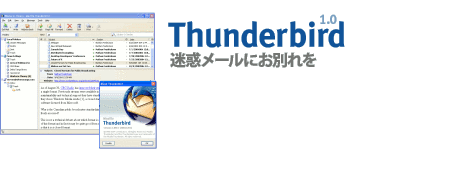 Thunderbird とは、迷惑メール対策機能の充実したメールソフトで、 無料でダウンロードすることができ、 一般的に使われている Outlook Express の代わりとなるものです。 Outlook や Outlook Express 等のメールソフトのアドレス帳、メール、 アカウント設定をインポートする機能も備えていて、 他のメールソフトからもスムーズに乗り換えることができます。 新しいソフトを使い始めるというのはなかなか気分のいいものです。^^☆ 使ってみて、まずその迷惑メールへの対応能力の高さに感動しました。 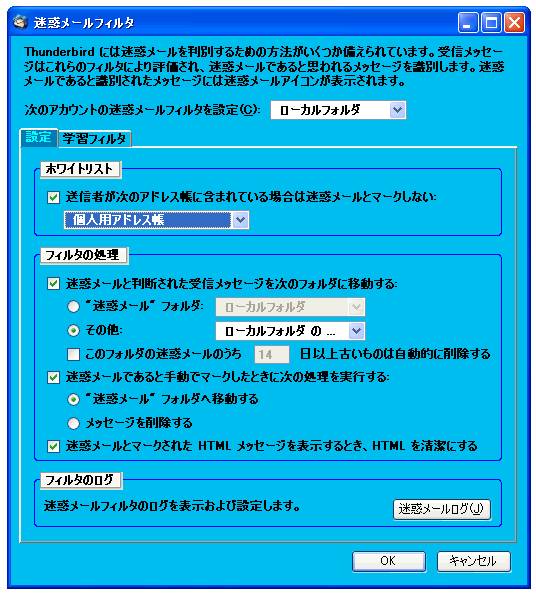 迷惑メールが届いた場合、それを削除し、迷惑メールと認識させる手間が これまでの Outlook Express よりも格段にシンプルです。 まず「受信トレイ」の中に迷惑メールを見つけたら、 そのメールの「迷惑メールマーク」をクリックします。 そうすると迷惑メールは指定されたフォルダに飛んでいきます。 (私はゴミ箱に直接飛ぶように設定しています) 次にゴミ箱を開き、削除すべき迷惑メールを指定し、「Deeteキー」を押すだけ、 ただそれだけで迷惑メールを完全に削除することができ、 迷惑メールのアドレスを記憶し、更に学習機能もついてるのですから、 本当に素晴らしいものです。(^o^)v お陰様でメールチェックをする時の精神的苦痛が軽減され、 その点では大満足と言っていいでしょう。 Thunderbird では「テーマ」と呼んでいますが、 画面のデザインをたくさんあるものの中から選び、 そのいくつかをパソコンにダウンロードし、 その時の気分で「着せ替え」を楽しむことができます。 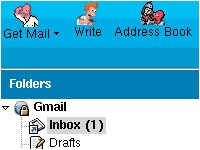 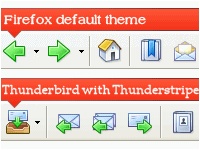 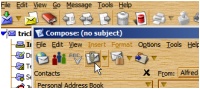 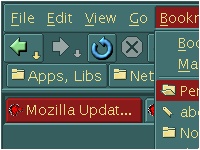  なかなかユニークで楽しいテーマがたくさんあります。 現在は26個ですが、少しずつ増えていて、 一度選んだテーマも随時アップデートされていますので、それをチェックし、 最新版に更新することができます。 Thunderbird には、クイック検索、RSSリーダー等々・・・さすが最新のものだけあって 様々な機能があるのですが、まだ完全に使いこなしていませんので、 これから少しずつ操作方法を解明していくことが大いに楽しみです。 ただ若干の戸惑いを感じるのが、 これまで慣れ親しんできた Outlook Express にあった機能の操作方法が、 Thunderbird では異なる場合があるということです。 例えばメール本文末尾に付ける署名をどのように設定すればいいのか、 かなりあれこれ画面を操作してみましたが、 なかなか見つけ出すことができませんでした。 かなり苦労した末にようやっと分かったのは、 最初インストールした Thunderbird そのままの状態では署名機能がないということです。 いろんな「オプション機能」は、拡張機能のページにあり、 そこから自分で選び、必要なものをダウンロードするようです。 すべて英語表記ですからちょっとまいりました。 (o_ _)oバタッ 広島最大手の書店に行き、Thunderbird の操作方法について書かれたものを 探しましたが、残念ながら見つかりませんでした。 ネットで調べてみるとこんな本も出ているようです。 
Firefox + Thunderbird 乗り換え・活用最強ガイド インストールしてみたけれど使い方に自信がないという方は、 読んでみられてはいかがでしょうか。 Thunderbird は高機能で遊び心もあり、おすすめです。 ヾ(´ー`)ノ。・:*:・゜'★,。・:*:・゜' 2005.11.12 Saturday |


